Cursor를 이용해 웹페이지 제작 프로젝트를 진행합니다.
Cursor란?
- Cursor는 개발용 코드 에디터이자 AI 기반 IDE(Integrated Development Environment)입니다.
- VS Code에 강력한 AI 기능이 통합된 버전이라고 보면 됩니다.
- GPT-기반 모델(GPT-4 또는 GPT-4o) 또는 Claude 등을 활용해 코드 작성, 리팩토링, 디버깅도 가능합니다.
Cursor 다운로드
아래 URL을 통해 Cursor 다운로드 페이지로 접속합니다.
Download
Download Cursor Available for macOS, Windows, and Linux.
cursor.com
1. 각 OS에 맞게 다운로드를 진행합니다. 저는 Windows 컴퓨터이다보니 "Download for Windows"로 진행합니다.

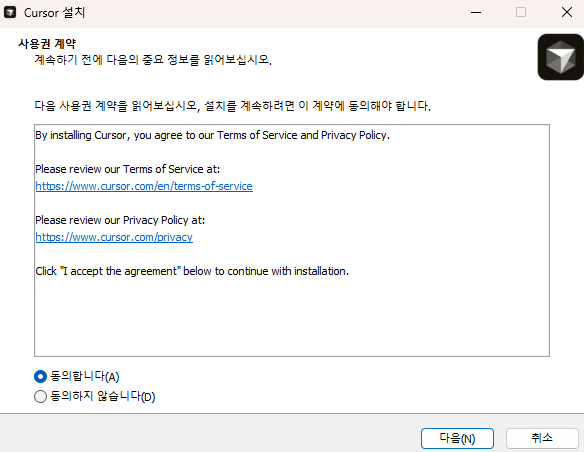
2. CursorSetup.exe 파일을 실행하여, 설치를 진행합니다.


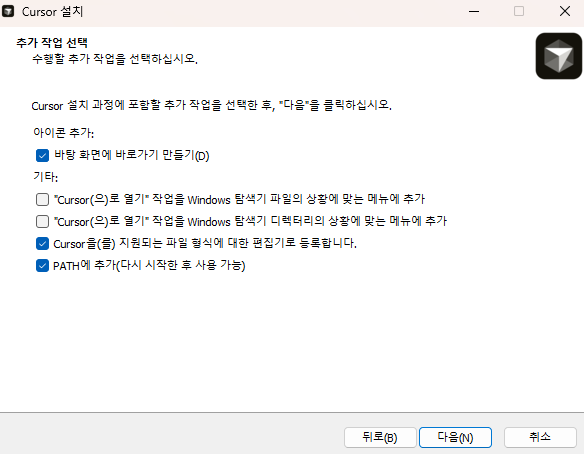
2. 각 필요한 옵션에 맞게 설정해서 설치를 진행합니다. 이때 PATH에 추가하게 되면, enviorment에 cursor가 자동으로 추가되게 됩니다.
Cursor 설정
1. 설치가 완료된 후 로그인을 진행합니다.

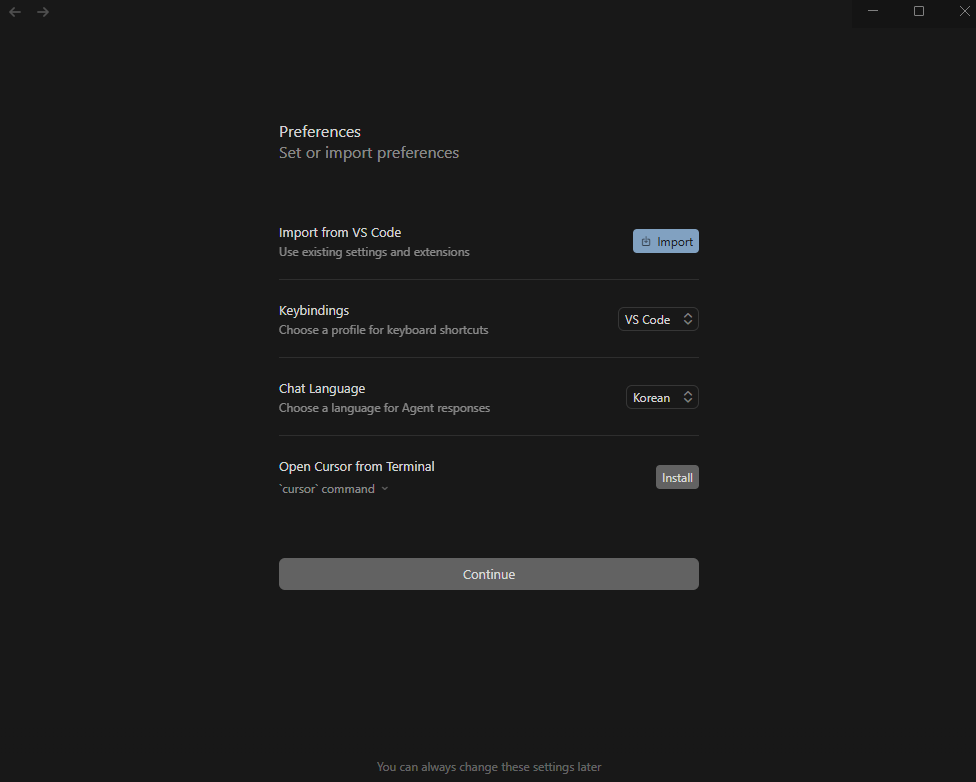
2. 로그인 이후 바이브코딩을 진행할 때, 사용할 언어를 진행합니다.(Korean 설정)
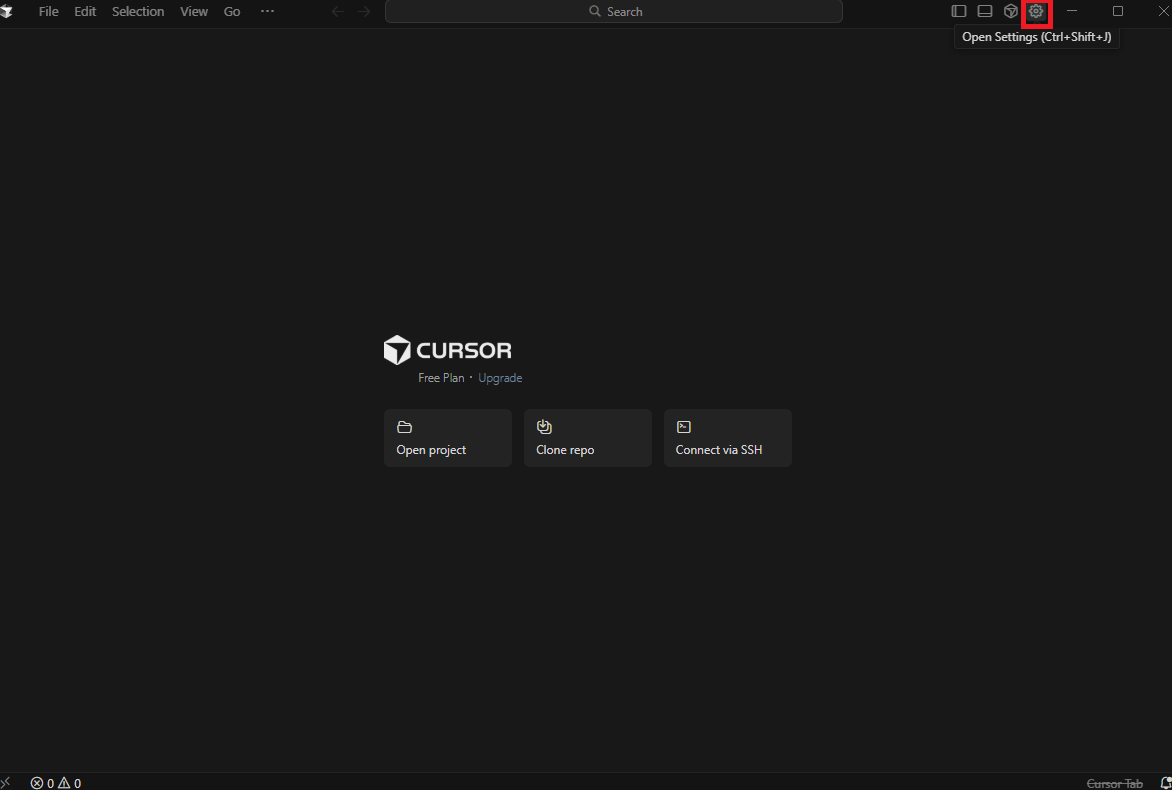
3. 우측 상단의 톱니바퀴를 클릭해 설정 창을 열어줍니다.
4. 왼쪽 General 탭에 들어온 후, Privacy mode로 설정하여 작성 중인 코드를 학습데이터로 쓰이지 않게 합니다.
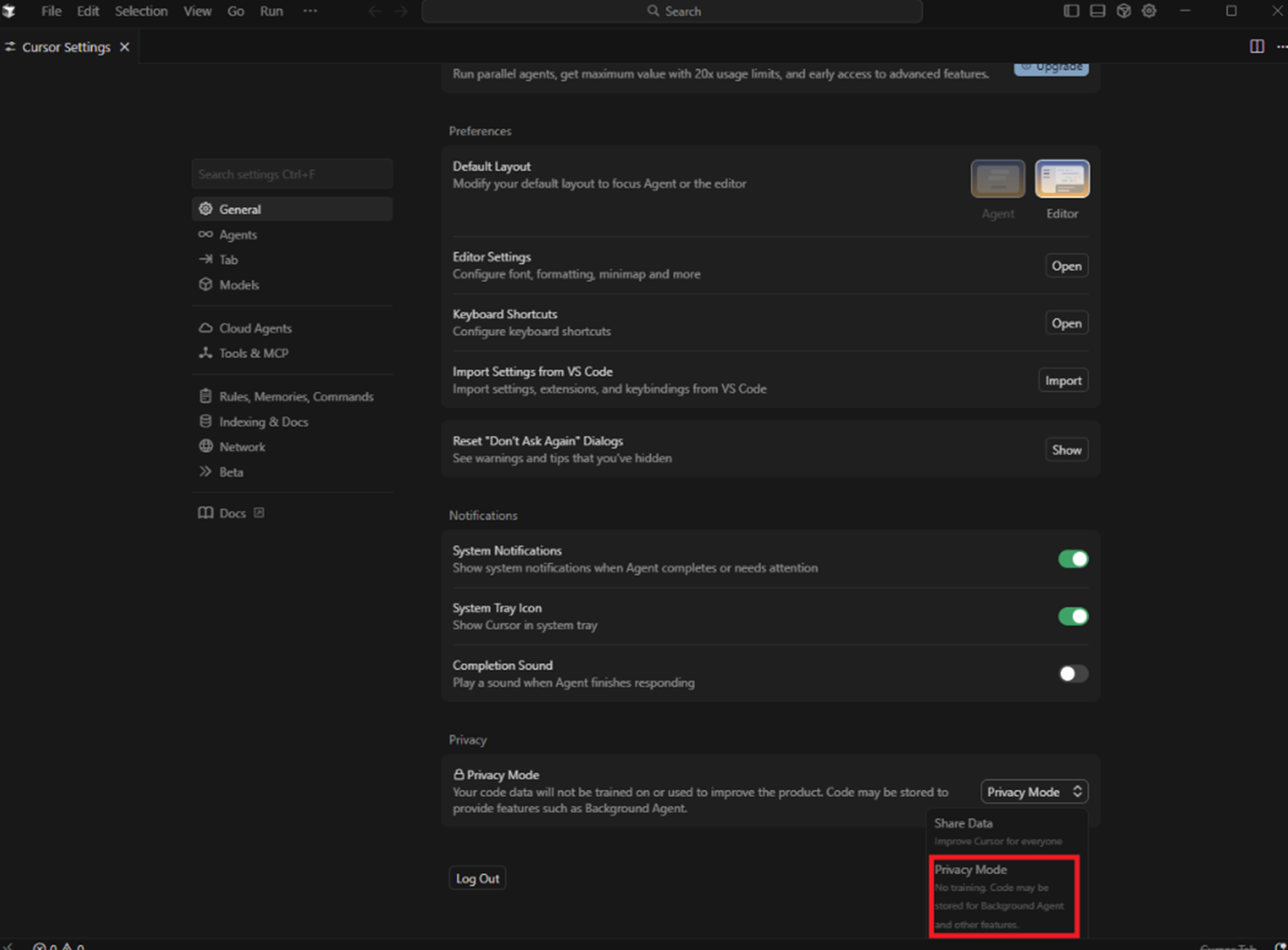
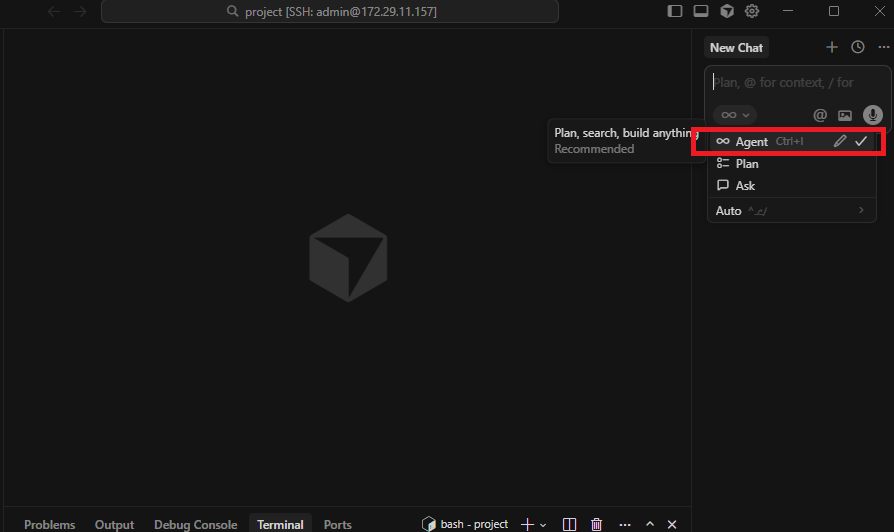
Cursor Chat 설정
다양한 모드를 지원하며, 각 모드별 설명은 다음과 같습니다.
- Agent: GPT-5, Gemini 등 다양한 언어 Model을 통해 코드 수정 및 리펙토리를 할 수 있게 합니다.
- Ask : 현재 코드베이스 기반으로 질문을 하고 답변을 하는 방식입니다.
Cursor SSH연결
인프라설명) Hyper-V를 통해 Linux 서버(Fedora OS)를 실행 중에 있으며, 해당 서버에 SSH로 접근 후 폴더 생성 및 프로젝트를 진행하는 구조입니다. 실행 중인 구조는 다음과 같습니다.
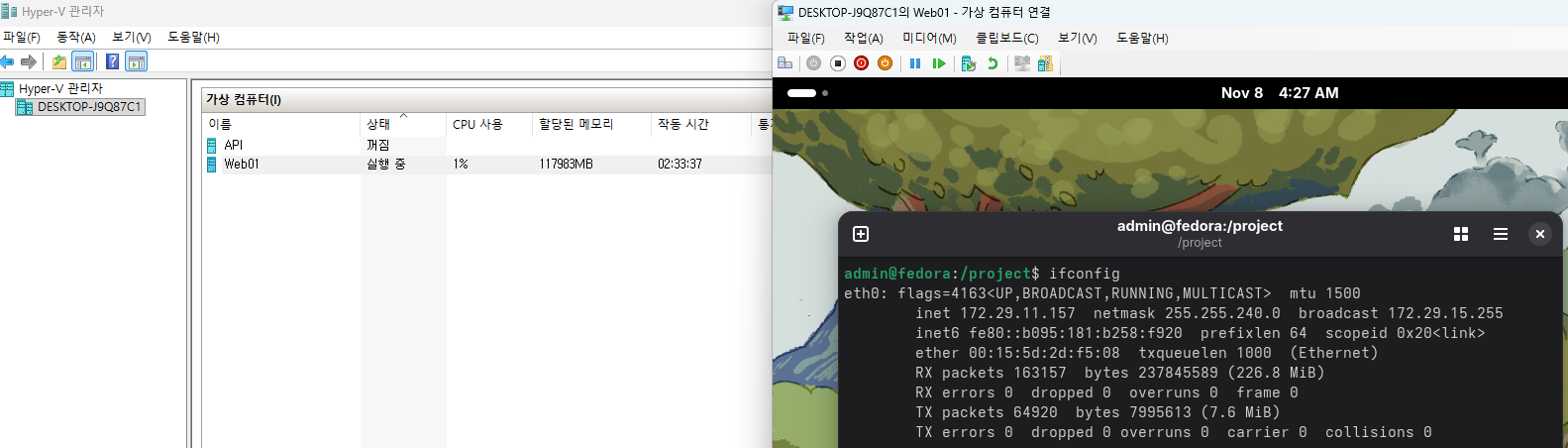
1. Connect via SSH 클릭 후, 좌측 Tab에 나오는 Remote-SSH extension을 설치합니다.
Extension Maketplace에서 ssh 검색해서 확인도 가능합니다.

2. 그 후, 상단의 Search에서 " > ssh " 를 검색해 Remote-SSH: Connect Host를 선택합니다.
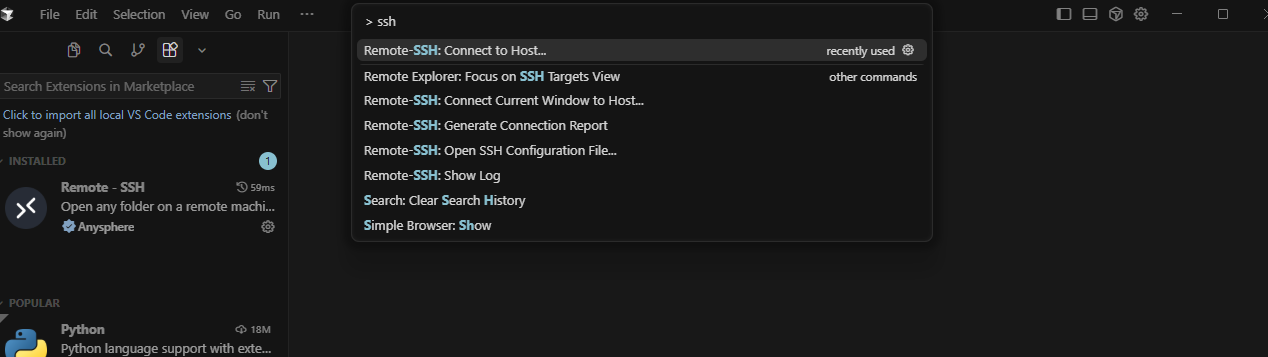
3. 접속할 계정@IP 를 입력하고, SSH 연결을 시도합니다.

4. 연결 후에, 작업 디렉토리로 이동해 프로젝트를 준비합니다. 아래 Terminal 탭을 통해 shell 명령어 입력을 할 수 있습니다.

Windows 컴퓨터에서 Linux 가상 머신 사용 방법은 다음 블로그 참고 부탁드립니다.
Hyper-V 를 이용한 가상머신 생성하기 ( Linux )
Windows에서 Linux를 실행할 수 있는 다양한 방법이 존재 하는데, 이번 프로젝트에서는 Hyper-V를 이용해서 구성하고자 한다. Windows10 기준으로 아래 검색 창에 "Windows 기능 켜기/끄기" 검색하여 실
dokeeo.tistory.com
'프로젝트' 카테고리의 다른 글
| [Cursor] Cursor 사용법 2탄 Backend 서비스(+Chatgpt를 이용한 PRD 작성) (0) | 2025.11.10 |
|---|---|
| [Cursor] Cursor 사용법 1탄 Front서비스 (+Chatgpt를 이용한 PRD 작성) (0) | 2025.11.09 |
| Hyper-V 리눅스 Nginx 설치 및 통신 확인 ( SSH 접속 포함 ) (0) | 2024.05.06 |
| Hyper-V 가상 스위칭, 네트워크 설정 ( VM 인터넷 통신 ) (0) | 2024.05.06 |
| Hyper-V 를 이용한 가상머신 생성하기 ( Linux ) (0) | 2024.05.05 |